

Oubliez les conseils trop sages : sur Windows, nombreux sont ceux qui cherchent un coup de balai numérique sans se perdre dans les méandres des paramètres système. CCleaner s’est imposé comme la référence de ce ménage digital, et il ne se contente pas de vider la corbeille. Ici, vous découvrirez CCleaner sous toutes ses coutures, les différences concrètes entre gratuit et payant, et quelques alternatives qui valent le détour.
Pour saisir l’utilité réelle de CCleaner, quelques situations typiques s’imposent :
- Libérer de l’espace sur un SSD saturé en supprimant des fichiers temporaires qui s’accumulent sans bruit.
- Élargir le spectre de nettoyage grâce à l’outil gratuit CCEnhancer, qui pousse la prise en charge à des centaines d’applications.
- Constater que la version Professional, payante, propose des fonctions avancées, souvent réservées à des besoins spécifiques.
1. CCleaner, un incontournable pour nettoyer Windows
Ce n’est pas un hasard si les utilitaires de nettoyage ont la cote sur Windows. Ils attisent l’espoir d’un PC plus vif, même pour ceux qui n’y connaissent pas grand-chose. CCleaner, baptisé autrefois Crap Cleaner, a vu ses fonctionnalités étoffées au fil des années, mais il reste l’outil privilégié pour faire la chasse aux fichiers inutiles. Sa simplicité d’utilisation et son efficacité lui ont permis de s’installer durablement dans la trousse à outils des utilisateurs.
2. À quoi sert vraiment CCleaner ?
Les fonctions phares de CCleaner s’articulent autour de la suppression de fichiers inutiles, temporaires ou résiduels. Il va aussi s’attaquer aux données laissées par votre navigateur : historique, cache, cookies, mots de passe enregistrés, et même les données de formulaires. Mais la version gratuite ne s’arrête pas là : nettoyeur de registre, désinstallation de programmes, gestion des applications au démarrage, ou encore suppression sécurisée des disques, tout est accessible d’un simple clic.
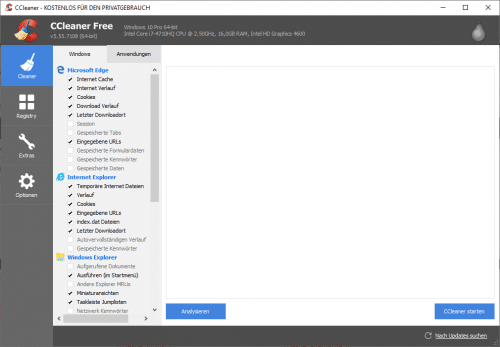
CCleaner en version allemande
3. Versions gratuite et payante : ce qui change
Piriform propose CCleaner en version gratuite pour un usage domestique, mais aussi deux déclinaisons professionnelles payantes, avec une période d’essai complète. L’accès à l’édition Professional se fait par abonnement annuel (comptez environ 25 € par an), et il faudra songer à désactiver le renouvellement automatique si vous ne souhaitez pas poursuivre.
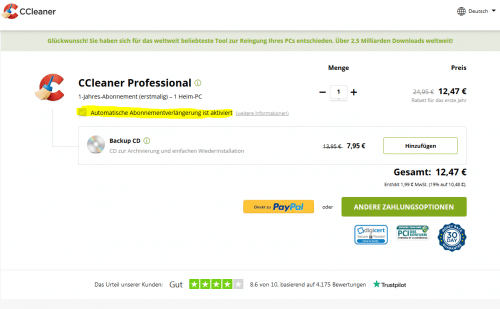
CCleaner Professional fonctionne uniquement avec un abonnement renouvelable.
Un point d’attention : veillez, lors de l’achat, à bien vérifier l’activation (ou non) du renouvellement automatique de l’abonnement. Sinon, il faudra penser à l’annuler manuellement pour éviter les mauvaises surprises.
Voici une synthèse claire des différences entre la version Free et la version Professional :
| Fonction | CCleaner gratuit | CCleaner Professional |
|---|---|---|
| Téléchargement | téléchargement gratuit | Essai |
| Suppression de fichiers inutiles de Windows | ✓ | ✓ |
| Suppression des fichiers superflus d’autres applications | ✓ | ✓ |
| Nettoyeur de registre | ✓ | ✓ |
| Gestion des plugins et cookies du navigateur | ✓ | ✓ |
| Désinstallation de programmes | ✓ | ✓ |
| Analyse de disque | ✓ | ✓ |
| Recherche de fichiers | ✓ | ✓ |
| Effacement sécurisé du disque | ✓ | ✓ |
| Gestion du démarrage | ✓ | ✓ |
| Mise à jour des programmes installés | ✗ | ✓ |
| Nettoyage intelligent (autonettoyage) | ✗ | ✓ |
| Planification des nettoyages | ✗ | ✓ |
| Mise à jour automatique de CCleaner | ✗ | ✓ |
3.1. Télécharger CCleaner sans publicités : version portable ou Slim
Au premier abord, seul l’installateur classique de CCleaner semble disponible. Pourtant, cette version tente parfois d’ajouter des barres d’outils ou modules additionnels à l’installation. Pas de virus, mais un agacement pour ceux qui veulent un outil pur. Si vous cherchez une solution plus propre, tournez-vous vers CCleaner Slim (sans add-ons) ou la version portable (aucune installation, tout tient sur une clé USB). Les deux peuvent être récupérées, par exemple, sur WinTotal.
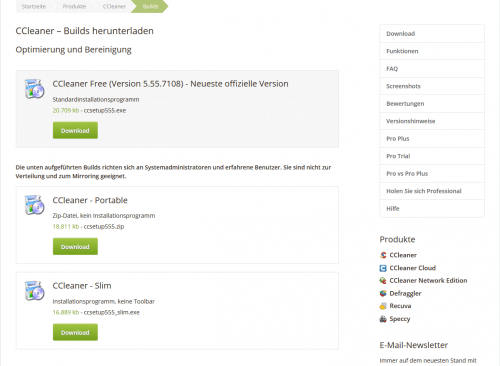
CCleaner existe en plusieurs variantes, dont Slim, en versions 64 et 32 bits.
4. CCleaner sur Mac et Android : gratuit et efficace
Le succès de CCleaner a poussé ses créateurs à décliner l’outil pour Android et Mac. La version Android, disponible sur Google Play, est gratuite et financée par la publicité. Même sans débourser un centime, l’application libère de l’espace, surveille la mémoire et la RAM, liste les applications et leurs données. Les achats intégrés débloquent quelques fonctions supplémentaires et permettent de supprimer les pubs.
‘>
CCleaner Android
‘>
CCleaner Android Liste des applications
‘>
Côté Mac, CCleaner reprend l’essentiel des fonctions de la version Windows, à l’exception des outils propres à l’OS de Microsoft comme le nettoyage du registre.
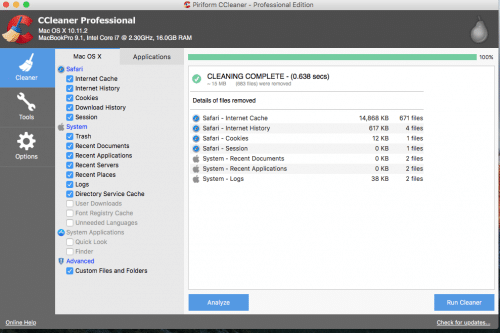
CCleaner Mac
5. CCleaner à l’épreuve : test en conditions réelles
Disponible en 32 et 64 bits, CCleaner s’adapte à votre système. Si vous êtes sous Windows récent, privilégiez la version 64 bits. Petite astuce : dès le lancement, changez la langue dans les options (l’interface française est très correcte).
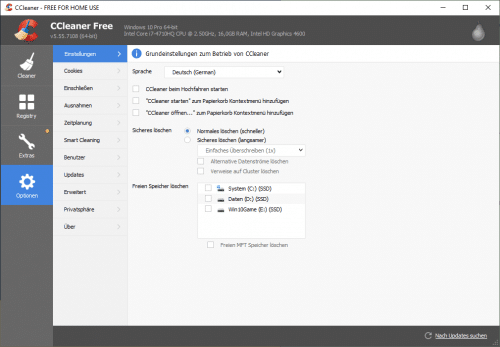
CCleaner en version allemande
Sous l’onglet « Confidentialité », prenez le temps de désactiver l’envoi de données anonymisées au fabricant pour préserver votre vie privée.
L’écran principal est limpide : à gauche, les volets Nettoyeur, Registre, Outils, Options. Tout est à portée de main.
5.1. Tout commence par le Nettoyeur
La section « Nettoyeur » s’occupe de la mission centrale : supprimer les fichiers inutiles. Deux onglets : « Windows » et « Applications ».
L’onglet Windows couvre les composants du système (navigateurs intégrés, Explorateur Windows, etc.) avec des sous-menus précis : cache, historique, cookies, téléchargements, formulaires, mots de passe, listes de fichiers récents…
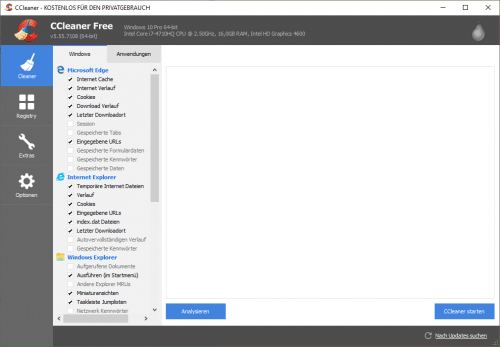
Début du test CCleaner dans l’onglet Windows
Chaque zone peut être cochée ou non pour affiner l’analyse. CCleaner coche déjà certaines cases par défaut (fichiers temporaires, journaux, fragments de mémoire…).
Certains éléments apparaissent grisés : c’est volontaire, le logiciel affiche alors une explication claire, et vous laisse décider si vous voulez tout de même les inclure.
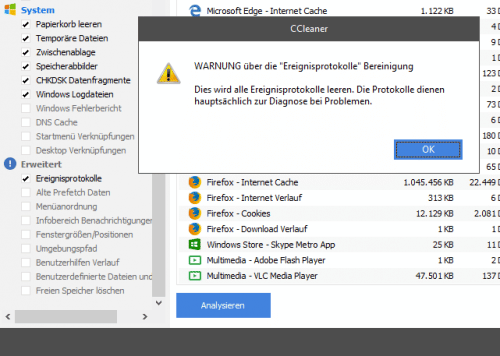
Message d’avertissement pour les fichiers grisés
L’onglet Applications, lui, reconnaît une foule de programmes. Si CCleaner les détecte sur votre machine, il saura où aller chercher les fichiers devenus inutiles, même s’ils ne se trouvent pas dans le dossier Temp de Windows.
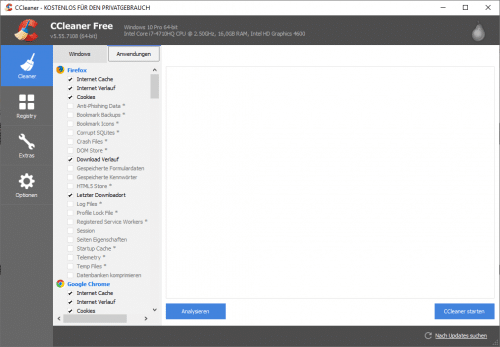
Applications reconnues par CCleaner
Une fois vos choix faits, cliquez sur « Analyser » : CCleaner calcule ce qu’il peut supprimer et l’espace que vous allez récupérer.
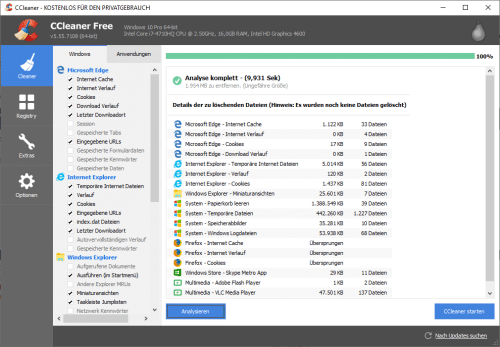
Résultat de l’analyse CCleaner
Le bouton « Démarrer CCleaner » lance le nettoyage proprement dit. Il est possible de sauter l’analyse pour aller plus vite.
Après l’opération, un rapport détaillé indique ce qui a été effacé.
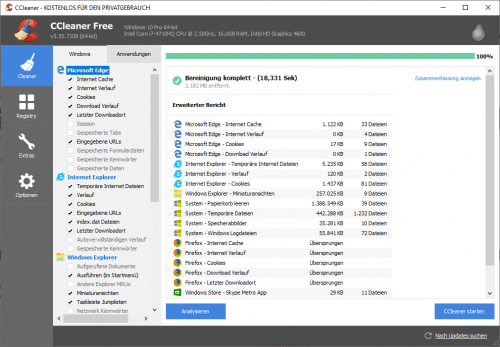
Rapport après nettoyage
5.2. CCEnhancer : booster la compatibilité de CCleaner
La liste des applications compatibles avec CCleaner s’est enrichie au fil du temps, particulièrement grâce à la communauté. L’utilitaire CCEnhancer a pris le relais : ce petit programme, maintenu par une armée d’utilisateurs, ajoute la prise en charge de plus de 1000 applications supplémentaires.
L’utilisation est simple : ouvrez CCEnhancer, cliquez sur « Mettre à jour les règles ». Un fichier winapp2.ini se télécharge, intégrant de nouvelles signatures de nettoyage. Pour la version portable de CCleaner, il faut indiquer le chemin à la main si besoin.
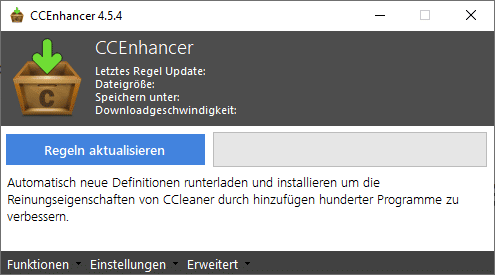
CCEnhancer augmente la compatibilité de CCleaner
Si tout s’est bien passé, de nouveaux programmes apparaissent immédiatement dans la liste des applications nettoyables. CCleaner sait alors où traquer les fichiers inutiles de ces logiciels.
5.3. Nettoyage du registre : attention, terrain glissant
Le volet registre permet de rechercher des erreurs et de supprimer des entrées obsolètes. Mais il faut le dire franchement : nettoyer le registre n’a aucun impact sur la rapidité de Windows, et peut même causer des soucis si des entrées utiles sont supprimées. CCleaner ne corrige pas les valeurs incorrectes ; il se contente d’enlever ce qui ne pointe vers rien, sans réparation miracle.
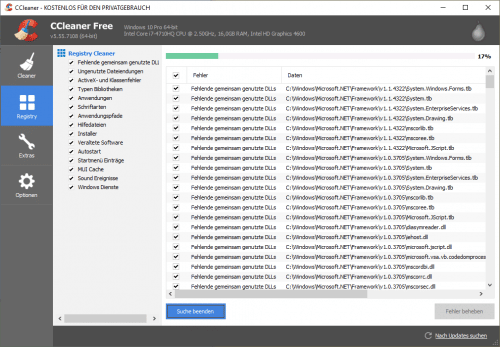
Nettoyage du registre proposé par CCleaner
5.4. D’autres outils pratiques intégrés
Dans la section Outils, on trouve plusieurs fonctionnalités intéressantes : la mise à jour des logiciels installés (automatique uniquement dans la version Professional), la désinstallation de programmes (avec suppression ou réparation des entrées défectueuses), et la gestion des éléments au démarrage de Windows. Ces modules donnent un vrai aperçu des coulisses de votre système.
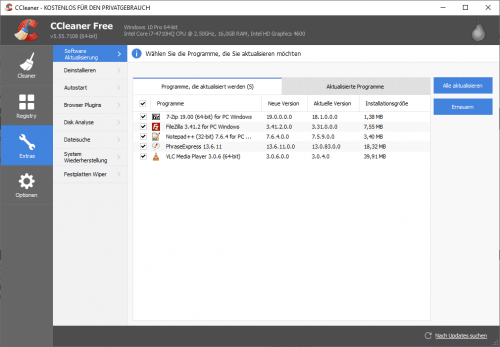
Mise à jour logicielle dans CCleaner
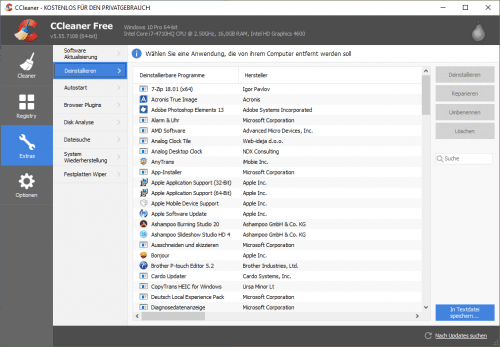
Désinstallation facilitée
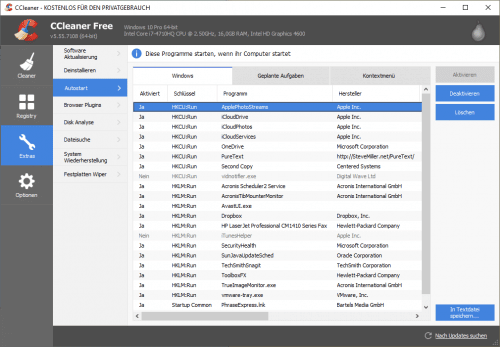
Gestion du démarrage
La gestion des tâches planifiées et du menu contextuel permet de maîtriser ce qui se lance automatiquement ou s’ajoute aux menus du clic droit. Un atout pour garder le contrôle sur son environnement.
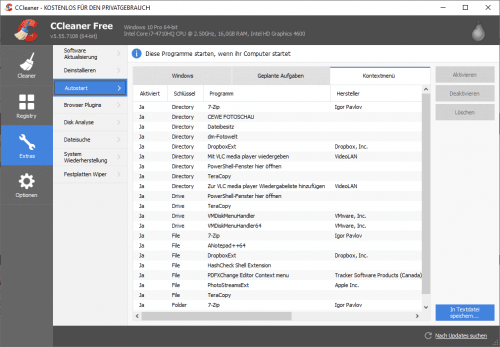
Édition du menu contextuel
Les extensions de navigateur sont également listées, tout comme l’analyse de l’utilisation du disque (classement par type de fichiers), la recherche de fichiers selon des critères précis, et la gestion des points de restauration système (suppressions possibles, mais pas de création).
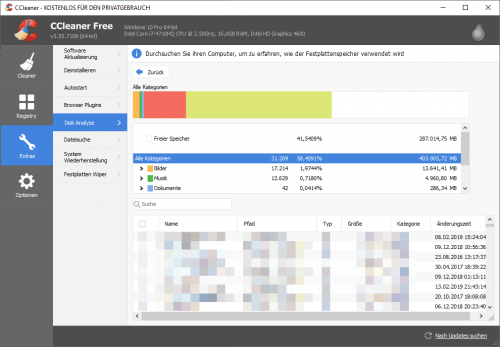
Analyse de l’espace disque
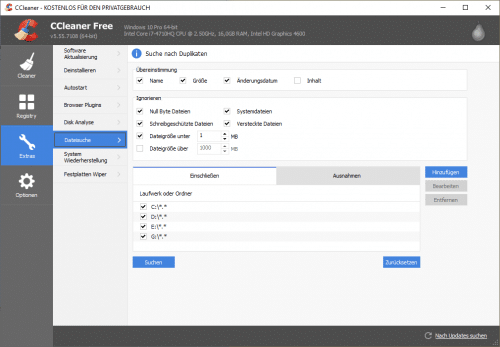
Recherche de fichiers ciblée
Enfin, l’outil d’effacement sécurisé du disque permet de supprimer définitivement les données en écrasant le contenu, rendant toute récupération impossible. Pratique pour les disques à recycler ou donner.
Effacement sécurisé du disque avec CCleaner
6. Quand la version payante prend le relais
La mouture Professional propose des fonctions en plus : mise à jour logicielle automatisée, nettoyage planifié, Smart Cleaning (nettoyage automatique selon des seuils définis), suppression automatisée des traces de navigation à la fermeture du navigateur, gestion des droits utilisateurs sur CCleaner, et mises à jour du programme directement intégrées.
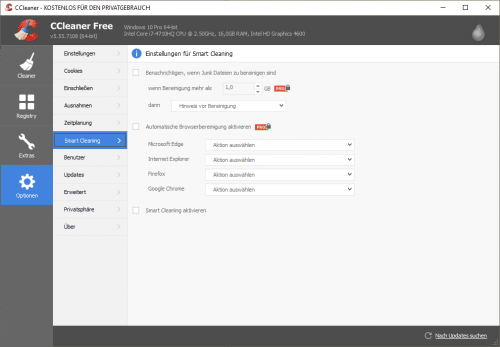
Smart Cleaning de CCleaner
7. CCleaner : fiabilité et précautions
Des avis alarmistes circulent parfois, mais CCleaner n’est pas dangereux en soi. Contrairement à certains outils de tuning, il ne touche pas aux réglages système avancés et reste prudent dans ses opérations. Le seul module à éviter reste le nettoyage du registre : inutile pour la stabilité, risqué pour l’intégrité du système.
8. Ce qu’il faut retenir de l’expérience CCleaner
CCleaner se distingue par son interface claire et sa capacité à effacer rapidement les fichiers superflus. Toutefois, avec les outils natifs de Windows 10 pour l’optimisation de l’espace disque, son intérêt se concentre surtout sur l’extension apportée par CCEnhancer. Les autres fonctions, hormis l’effacement sécurisé, existent déjà sous Windows.
Le vrai avantage de la version payante réside dans l’automatisation du nettoyage et des mises à jour logicielles. Ceux qui en ont l’utilité peuvent y trouver leur compte, même si le modèle d’abonnement en rebutera certains.
Voici ce que l’on peut retenir, avantages et inconvénients en main :
- Libère de l’espace disque efficacement
- Prise en main rapide
- Effacement sécurisé des disques
- Nettoyage du registre superflu
- Fonctions avancées réservées à l’abonnement
9. Alternatives gratuites à CCleaner
CCleaner n’est pas le seul à se spécialiser dans le nettoyage. Quelques solutions gratuites existent, chacune avec ses points forts.
9.1. Les outils intégrés à Windows
Peu de gens le savent, mais Windows 10 (et même les versions précédentes) propose déjà des mécanismes de libération d’espace disque. Jusqu’à Windows 8, l’outil de nettoyage de disque faisait l’essentiel du travail, avec des options limitées.
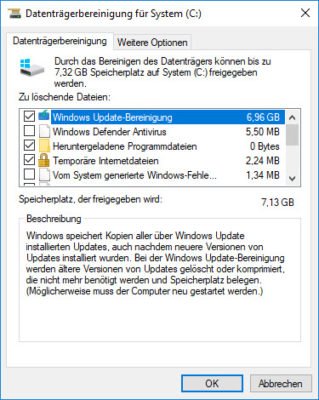
Nettoyage de disque Windows
Depuis Windows 10, l’optimisation de la mémoire a pris le relais, avec plus de souplesse et d’automatisation pour supprimer ce qui n’est plus utile.
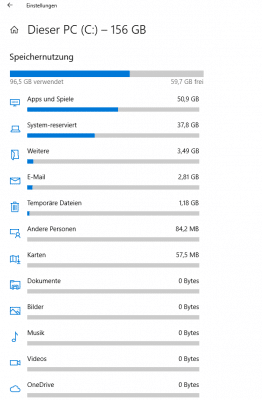
Gestion de l’espace de stockage sur Windows 10
Pour approfondir, l’article « Création d’espace libre sur la partition Windows » propose une vue d’ensemble des fonctionnalités natives.
9.2. Cleanmgr : la relève du nettoyage de disque
Cleanmgr est un outil gratuit qui reprend le flambeau du nettoyage de disque Windows, lequel disparaît progressivement sur les dernières versions. Il offre les mêmes options, et ajoute la possibilité de nettoyer les caches de navigateurs comme Firefox, Chrome ou Opera.
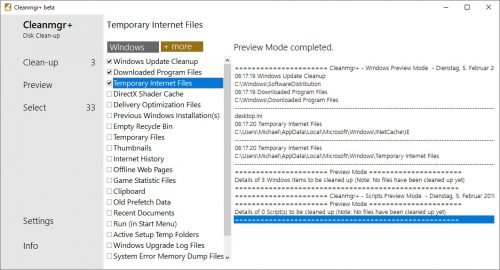
Cleanmgr, successeur du nettoyage de disque
9.3. BleachBit : une alternative puissante
BleachBit, gratuit lui aussi, propose une interface dense mais un moteur efficace pour éliminer fichiers inutiles, caches, historiques, et prend en charge de nombreux logiciels (VLC, Adobe Reader, etc.). Il intègre également un broyeur sécurisé pour supprimer des fichiers de façon définitive.
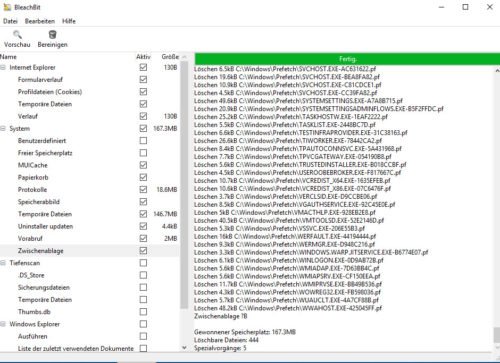
BleachBit
Une chose est sûre : nettoyer son PC ne relève plus de l’exploit technique. À chacun de choisir l’outil qui collera le mieux à ses besoins. La question n’est plus de savoir s’il faut nettoyer, mais comment et avec quoi.