

Disons-le tout net : supprimer un contact sur Messenger n’a rien d’instinctif. Oubliez l’idée du bouton « Retirer » bien visible, l’option a mystérieusement disparu. L’application semble tout faire pour conserver vos relations, même celles dont vous préféreriez vous passer. Pourtant, il existe plusieurs moyens de faire le ménage et de reprendre la main sur votre liste de contacts, qu’ils soient amis Facebook, simples connaissances, numéros synchronisés de votre téléphone, ou même robots conversationnels d’entreprise via un robot de discussion Messenger. Voici comment s’y prendre, étape par étape.
Comment retirer un contact Messenger de votre liste d’amis
Messenger ne propose plus de bouton direct pour supprimer un contact. La parade la plus efficace reste le blocage. Voici comment procéder :
- Lancez Messenger.
- Appuyez sur l’icône Personnes en bas au centre de l’écran.
- Puis, sélectionnez l’icône de contact en haut, juste à côté de l’avatar avec le signe plus.
- Vous verrez alors votre liste de contacts. À droite du nom du contact à supprimer, touchez l’icône Infos.
- Sélectionnez « Message » pour ouvrir la conversation, puis cliquez sur l’icône Infos en haut à droite du chat.
- Faites défiler la page et choisissez l’option « Bloquer ».
- Sélectionnez le bouton de blocage (icône rond avec un signe moins) pour « Bloquer sur Messenger » et « Bloquer sur Facebook ».
- En confirmant « Bloquer sur Facebook », un navigateur s’ouvre pour valider votre choix.
- Finalisez en appuyant de nouveau sur « Bloquer » sur Facebook.
Voilà, le contact disparaît de votre Messenger. Bloquer reste la solution la plus fiable pour barrer la route aux personnes indésirables. Après cela, l’ex-contact ne pourra ni vous écrire, ni vous retrouver, ni même vous envoyer une demande. Pour ceux qui préfèrent les démonstrations visuelles, la procédure existe aussi en vidéo sur certaines chaînes YouTube dédiées à Messenger.
Retirer un non-ami des contacts Messenger
Messenger synchronise parfois les contacts de votre téléphone, même sans lien d’amitié Facebook. Pour effacer ces inconnus ou simples connaissances, suivez cette méthode :
- Ouvrez Messenger.
- Repérez la personne à supprimer en appuyant sur l’icône Personnes en bas, puis sur l’icône Contacts en haut.
- À droite du nom, touchez l’icône info.
- Sélectionnez Supprimer le contact, puis confirmez avec Supprimer.
Le contact disparaît aussitôt de votre liste Messenger. Impossible pour lui de vous envoyer des messages ou des demandes à l’avenir. Pour aller plus loin, Messenger propose aussi une suppression groupée de ces contacts non-Facebook/non-Messenger.
Supprimer en masse les non-amis de Messenger
Fatigué par l’accumulation de demandes de messages inconnus ? Voici comment effacer d’un coup tous les non-amis de Messenger :
- Ouvrez Messenger.
- Appuyez sur votre photo de profil en haut à gauche.
- Faites défiler jusqu’à l’option Personnes et appuyez dessus.
- Puis sélectionnez Gérer les contacts.
- La liste des non-amis apparaît : choisissez Supprimer tous les contacts.
- Toutes les entrées non-amies seront supprimées de votre Messenger.
Il arrive qu’une erreur (#5900) surgisse lors de cette manipulation. Pas d’inquiétude, elle concerne simplement des contacts déjà bloqués ou ignorés. Pour éviter que de nouveaux numéros s’ajoutent automatiquement, il est temps de désactiver la synchronisation automatique.
Empêcher la synchronisation automatique des contacts sur Messenger
En stoppant la synchronisation, vous limitez l’apparition de contacts inconnus ou non désirés dans votre Messenger. Voici la marche à suivre :
- Ouvrez Messenger.
- Appuyez sur votre photo de profil en haut à gauche.
- Faites défiler et touchez Personnes.
- Choisissez Charger les contacts.
- Puis désactivez cette fonction via l’option en bas de l’écran.
Cette opération supprime aussi, en un coup, tous les contacts téléphoniques déjà importés dans Messenger.
Retirer quelqu’un de votre liste d’amis sur Messenger
Se désabonner d’un contact ou l’enlever de ses amis Facebook via Messenger est simple, à condition de suivre les étapes suivantes :
- Lancez Messenger.
- Trouvez la personne concernée.
- Touchez sa photo de profil pour ouvrir la conversation.
- Appuyez sur l’icône info en haut à droite.
- Sélectionnez le bouton Profil sous son nom.
- Cliquez sur VOIR PROFIL SUR FACEBOOK.
- Appuyez sur l’icône Amis puis sur Retirer des amis (en rouge).
- Validez avec CONFIRMER.
- Le contact est définitivement supprimé de votre Messenger.
Pour ceux qui connaissent déjà l’identité Facebook de la personne, il est possible d’aller directement sur son profil et de passer aux étapes 7 et 8.
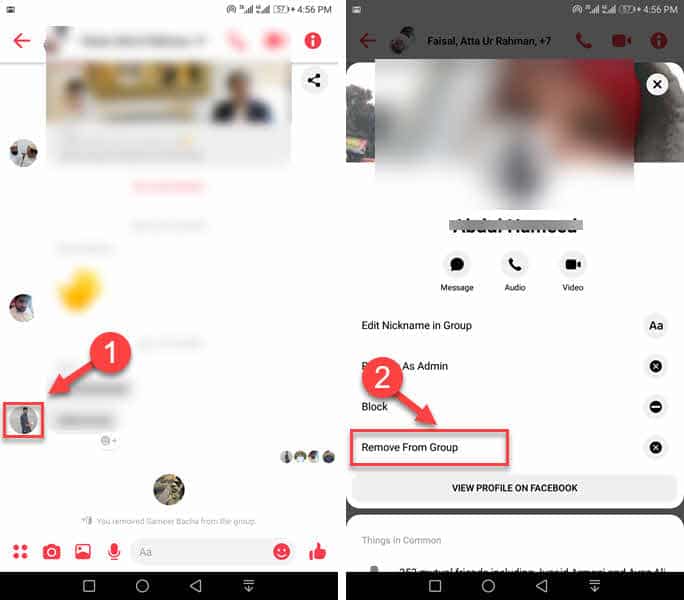
Écarter un membre d’un groupe Messenger
Voici comment retirer quelqu’un d’une conversation de groupe sur Messenger :
- Ouvrez Messenger.
- Entrez dans la conversation de groupe concernée.
- Touchez la photo de profil de la personne à supprimer.
- Sélectionnez « Supprimer du groupe ». Une notification confirmera l’action.
Mise à jour : retirer un contact sur Messenger
Depuis avril 2020, Messenger a modifié son interface. Certains chemins d’accès ont changé, mais la logique reste la même. Pour supprimer un contact :
- Dans Messenger, appuyez sur l’icône Personnes en bas.
- Sélectionnez Contact en haut.
- La liste complète de vos contacts s’affiche.
- Cherchez la personne à supprimer et touchez l’icône Infos à droite de son nom.
- Sélectionnez Supprimer le contact pour valider.
Effacer une personne de Messenger : le dernier recours
Si la suppression directe ne fonctionne pas, le blocage reste l’arme imparable. Une personne bloquée disparaît de votre liste de contacts et ne pourra plus vous contacter. Inutile de perdre du temps sur des solutions alambiquées trouvées en ligne : ce sont les seules méthodes réellement efficaces à ce jour.
Au fil des mises à jour, Messenger continue de brouiller les pistes pour garder nos contacts bien au chaud. Mais l’astuce, c’est d’apprendre à contourner ces barrières. La prochaine fois que quelqu’un s’incruste dans votre liste, vous saurez comment reprendre le contrôle. Et ce sentiment de liberté numérique, lui, n’a pas de prix.